El mejor software con el mejor servicio.
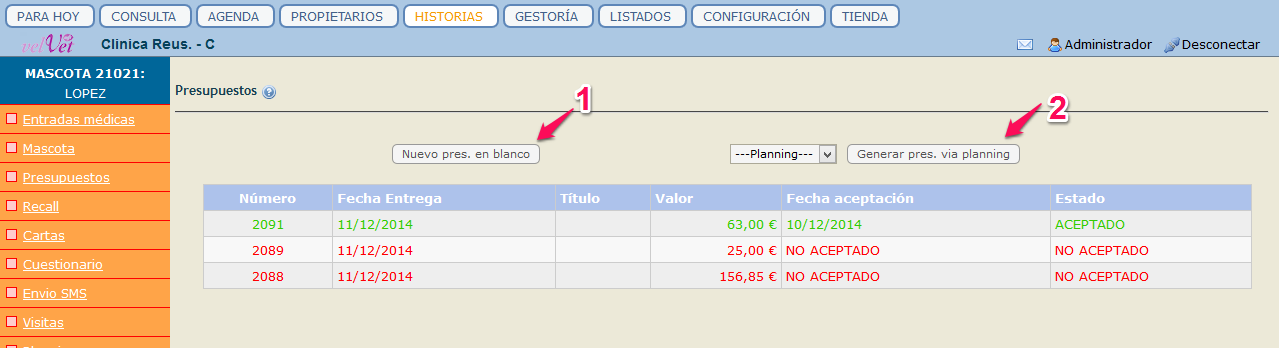
En la primera página de este submenú podemos ver un listado de presupuestos hechos al cliente.
Los primeros botones que nos encontramos son: Nuevo presupuesto en Blanco (1) que nos permite realizar un presupuesto nuevo. Generar presupuesto vía Planning (2) nos abre el presupuesto que hayamos seleccionado al Planning – la pestaña desplegable de los presupuestos previos que hayamos confeccionado vía la Planning.
La información que aparece al listado de presupuestos es la siguiente: número de presupuesto, al lado la fecha de entrega, el título del presupuesto, el valor, fecha de aceptación (si oportuna) y el estado del presupuesto – no aceptado, aceptado, trabajando, finalizado -.
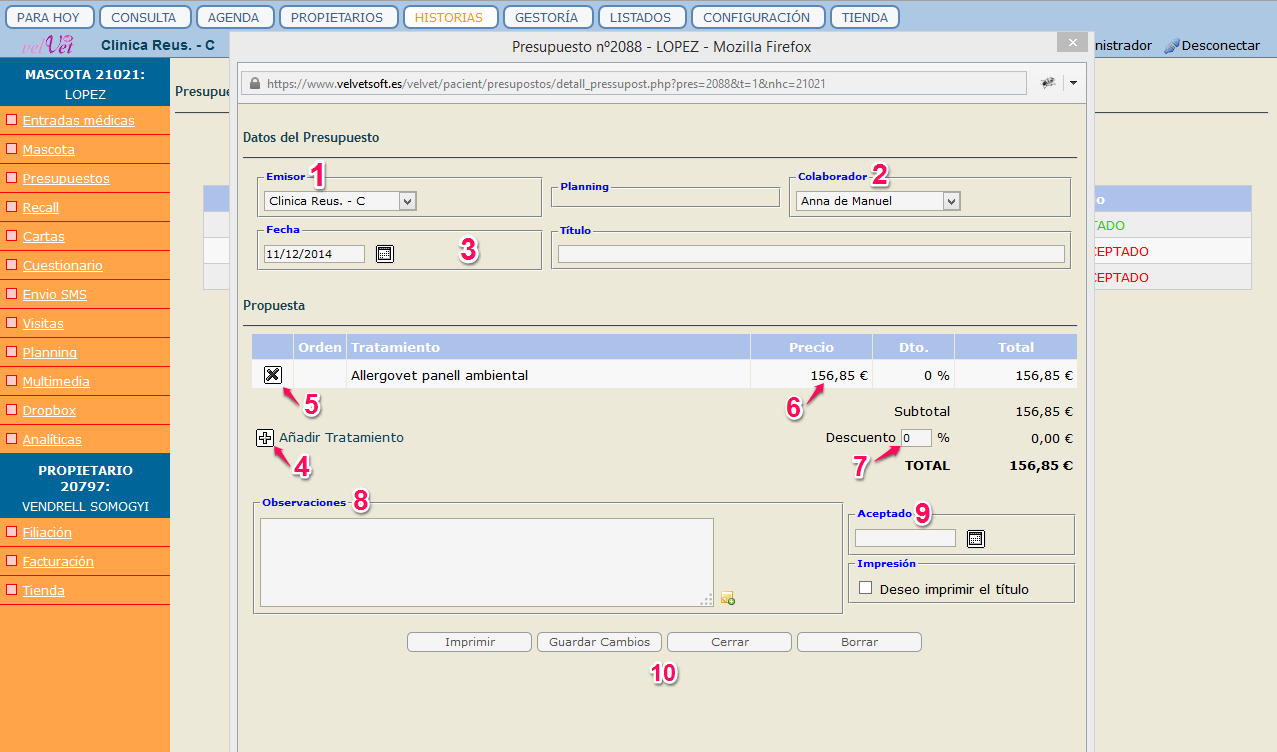
 Para modificar los datos de un presupuesto tenemos que hacer clic encima de este y se nos abrirá una ventana de confección de presupuestos. En esta nueva pantalla podremos encontrar, además de la información que ya aparece al listado de presupuestos, otros datos que completan la información sobre el presupuesto. Estos datos son los siguientes: el emisor (1), el colaborador (2), fecha y título del presupuesto (3).
Seguidamente encontramos la propuesta de presupuesto, esta contiene una serie de herramientas que nos permiten modificar el presupuesto. Son las siguientes: Para empezar podemos añadir una línea de tratamiento (4) o eliminarla (5). Podemos hacer varias modificaciones como la orden de las intervenciones con el fin de que estas aparezcan desglosadas en un orden lógico. Haciendo clic encima del precio podemos modificar la cantidad (6), así como aplicar descuentos por línea de tratamiento o a la cantidad total (7).
Finalmente tenemos las observaciones – podemos añadir texto libre o textos predefinidos – (8), y la fecha de aceptación del presupuesto (9).
Al final de la página encontramos los botones de acción que nos permiten: Imprimir, Guardar Cambios, Cerrar y Borrar (10).